Video Wallpaper

Anda pasti kenal dong dengan yang namanya wallpaper yang ada didesktop komputer? yap benar sekali dan ternyata Wallpaper didesktop tersebut dapat kita ganti menjadi sebuah Video loch

Mempercantik desktop anda dengan rainmeter

Bosan dengan tampilan desktop anda yang itu-itu saja, mungkin aplikasi ini bisa dijadikan alternatif buat anda, disini anda bisa menambahkan berbagai gadget yang mungkin berguna bagi anda untuk ditambahkan

Mempercantik desktop anda dengan rainmeter

Bosan dengan tampilan desktop anda yang itu-itu saja, mungkin aplikasi ini bisa dijadikan alternatif buat anda, disini anda bisa menambahkan berbagai gadget yang mungkin berguna bagi anda untuk ditambahkan

Mempercantik desktop anda dengan rainmeter

Bosan dengan tampilan desktop anda yang itu-itu saja, mungkin aplikasi ini bisa dijadikan alternatif buat anda, disini anda bisa menambahkan berbagai gadget yang mungkin berguna bagi anda untuk ditambahkan

yuk kita mulai berkebun

Gaya hidup berkebun di perkotaan merebak seiring berkembangnya teknik menanam di lahan sempit.Tren berkebun di masyarakat urban sangat dipengaruhi oleh pola hidup organik. Orang memanfaatkan lahan terbatas yang masih tersisa dengan menggunakan aneka peralatan sederhana dan ramah lingkungan

Lahan sempit bisa untuk bertanam Loch

Orang desa tak perlu berfikir keras untuk menanam sayuran dan bahkan buah-buahan. akan tetapi Lahan yang sempit membutuhkan kreatifitas tersendiri untuk menyiasatinya agar kita bisa tetap bisa bertanam

Ubuntu alternatif OS selain Windows

Mungkin sebagian dari anda banyak yang belum tahu ternyata Operating Sistem(OS) yang ada di computer tidak hanya Windows saja ternyata banyak alternatif OS yang bias kita pilih Misalnya LINUX dengan Banyak Distronya (UBUNTU, REDHAT, MINT, Garuda, BlankOn, slakwaredll) atau MacOS dengan banyak Versinya

Insert dan Format Shapes pada Ms. Word 2010

Pada Video kali ini akan dijelaskan bagaimana langkah kita menyisipkan Shape dan memformat shape tersebut dengan menggunakan aplikasi Microsoft Word 2010

Contoh mendesign sebuah artikel

Untuk mendesign sebuah artikel sebetulnya itu bebas tergantung yang kita mau, dibawah ini saya akan mencontohkan melalui sebuah video Tutorial yang mungkin bisa membantu anda dalam mendesign sebuah Artikel menggunakan aplikasi Microsoft Word 2010

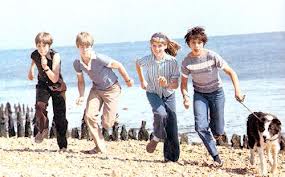
LIMA SEKAWAN (The Famous Five)

Lima Sekawan merupakan salah satu buku cerita remaja yang saya sukai karena saya merasa setelah membacanya seolah-olah kitapun ikut berpetualang bersama mereka yang kental dengan atmosfire seting ingris-nya tahun 40-an, saya rasa buat anak remaja masa kini pun sangat cocok sebagai bacaan dikala libur sekolah, dan bagi yang suka koleksi buku cerita buku ini merupakan wajib untuk dikoleksi.
Lima sekawan atau The Famous Five adalah karya fiksi dari penulis Inggris, Enid Blyton yang paling terkenal. Buku Lima Sekawan terbit pertama kali pada tahun 1942 di Inggris, pada seri pertama Five on a Treasure Island (Lima Sekawan di Pulau Harta Karun) yang mendapat banyak pujian serta kritik. Seri-seri dari Lima Sekawan telah menjadi karya cerita anak-anak Enid Blyton yang paling disukai di banyak negara. Bahkan semua serinya telah diadaptasi menjadi hiburan televisi di Inggris.

Lima Sekawan adalah grup fiksi dari detektif cilik - Julian, Dick, Anne dan George serta anjing mereka, Timmy. Mereka berlima sering terlibat ke dalam kasus-kasus menarik yang misterius serta melakukan petualangan yang menarik. Tempat yang menjadi latar belakang cerita Lima Sekawan kebanyakan adalah fiksi, seperti Pulau Kirrin yang menjadi lokasi harta karun pada seri pertamanya.


Blyton awalnya hanya menuliskan 6 sampai 8 buku cerita Lima Sekawan, namun karena tingginya angka penjualan dan antusiasme pembaca, makan serinya berkembang sampai 21 buku. Sejak akhir 1953 lebih dari 6 juta kopi telah dicetak ulang di Inggris.

Sampai sekarang lebih dari 2 juta kopi terjual setiap tahunnya, membuatnya menjadi salah satu buku anak-anak yang paling laris di dunia.

Karakter
George (Georgina) Kirrin: Georgina adalah seorang anak perempuan tomboi yang bersikeras bahwa dia ingin dipanggil George dan tidak dengan nama Georgina. Dengan rambut pendek dan pakaian anak laki-laki, ia seringkali dikira anak lelaki, dan ia senang akan hal itu. Seperti ayahnya, Quentin, George memiliki sifat emosian dan keras kepala, dan hanya menyukai sesuatu yang ia sukai. George adalah saudara sepupunya Julian, Dick dan Anne.

Dick Kirrin : Dick adalah anak yang suka sekali bercanda, tetapi juga teguh dan baik hati. Ia seumuran dengan sepupunya George, dan satu tahun lebih muda dari kakaknya Julian dan lebih tua dari adik perempuannya, Anne. Dick terkenal sangat suka makan.

Julian Kirrin : Julian adalah anak tertua dari lima sekawan, sepupunya George, serta kakak dari Dick dan Anne. Julian dikenal kuat dan cerdas serta peduli dan bertanggung jawab sebagai pemimpin dari lima sekawan.

Anne Kirrin : Anne adalah bungsu dalam grup, dan biasanya ia banyak melakukan persiapan lima sekawan dalam berbagai liburan atau dalam petualangan, seperti menyiapkan bekal makanan dan minuman. Anne agak penakut dan lebih tidak suka terlibat dalam misteri dan petualangan, dan ia sering mengatakan untuk tidak lagi terlibat dalam misteri meskipun akhirnya hal itu tak terhindarkan.

Timmy (Timothy) : Timmy, kadang-kadang dipanggil Tim, adalah anjing kesayangan George yang sangat cerdas dan setia kepada Lima Sekawan, khususnya bagi George. Fisiknya yang kuat membuat ia menjadi pelindung bagi anak-anak dalam beberapa hal. George senang memuji Timmy dan berpikir bahwa dia adalah anjing terbaik di dunia. Dalam buku pertama seri Lima Sekawan, orang tua George melarang George untuk tetap memelihara Timmy dan George terpaksa menyembunyikannya dengan seorang teman di desa. Setelah akhir dari seri pertama Lima Sekawan, orang tuanya akhirnya memperbolehkan George untuk memelihara Timmy.

CARA MENULISKAN DAN MENGIRIM FILE MELALUI E-MAIL

Menulis e-mail sama seperti menulis text di aplikasi pengolah kata. Mengetik e-mail dilakukan di kotak text yang sudah disediakan, atau kita pun dapat mengetikannya diaplikasi pengolah kata kemudian di copykannya ke e-mail kita, cara ini dilakukan jika kita ingin menghemat waktu koneksi kita ke internet. Kali ini sebagai contoh saya akan contohkan pada salah satu layanan e-mail paling populer apalagi kalau bukan www.yahoo.com
Menulis dan mengirimkan e-mail dapat dilakukan dengan langkah-langkah sebagai berikut
1. ketikan www.yahoo.com di address Bar, kemudian klik mail yang ada disebelah kanan atas maka akan ditampilkan halaman sebagai berikut
 
2. Isikan ID yahoo! anda dan kata sandinya dan tekan tombol Sign In, maka anda akan masuk ke account e-mail anda, setelah itu klik Tulis untuk menulis pesan di kotak yang sudah disediakan


3. Ketik alamat e-mail yang dituju dan Judul/subjek dari e-mail yang akan kita kirim sebagai contoh kita ketikan ke www.ahmadmawardy300@yahoo.com dan judulnya Latihan Excel 01 dan isi pesannya berisi anggota kelompok kamu misalnya seperti contoh dibawah ini

4. Tekan Kirim untuk mengirim pesan kemudian akan ada pemberitahuan bahwa e-mail telah terkirim

Satu lagi apabila kita akan melampirkan sebuah file melalui e-mail maka setelah langkah 3, tekan  tombol Lampiran seperti pada gambar dibawah ini 
maka halaman lampiran  akan ditampilkan silahkan browse file yang akan dilampirkan jika sudah pilih tombol lampirkan tunggu beberapa saat jika ukuran file-nya agak besar maka akan sedikit lama tergantung koneksi internet yang anda gunakan


MEMBUAT ACCOUNT E-MAIL DI YAHOO.COM


Electonic mail atau surat elektronik yang sering disingkat e-mail merupakan surat yang berbentuk elektronik merupakan salah satu layanan yang ada diinternet yang paling sering digunakan hal ini disebabkan e-mail merupakan alat komunikasi yang murah dan cepat dengan e-mail kita dapat mengirimkan surat mau pun berkas dengan cepat dan biaya yang murah tentunya.

Sebetulnya banyak sekali website yang menyediakan layanan e-mail misalnya yang paling banyak di kenal adalah yahoo www.yahoo.com atau google www.gmail.com, kali ini sebagai contoh saya akan menjelaskan bagaimana kita membuat acount e-mail di www.yahoo.com tapi pada dasarnya layanan e-mail hampir sama tidak jauh berbeda

Jalankan browser anda (FireFox, IE, atau Opera), ketikan alamat website www.yahoo.com pada address bar, maka halaman web dari yahoo.com akan ditampilkan


Untuk menampilkan layanan e-mail dari yahoo, klik link mail yang terdapat di halaman web yahoo maka halaman untuk layanan e-mail akan ditampilkan karena kita akan membuat account baru maka pilih Buat account. Maka halaman web akan ditampilkan seperti berikut


Isikan semua data yang diminta, pada bagian yahoo! ID masukanlah user Id yang dipilih. User ID tersebut akan digunakan sebagai nama di alamat e-mail kita.

Klik tombol Buat akun saya maka halaman web akan ditampilkan sebagai berikut


Pilih pertanyaan rahasia dan isi juga jawaban anda kemudian ketikan kode yang ditampilkan pada form tersebut, jika sudah benar maka akan ditampilkan halaman web seperti berikut


Langkah terakhir pilih tombol Persiapan awal dan hilangkan cecklis dibawahnya,selamat anda sudah membuat account e-mail di yahoo.com

UBUNTU ALTERNATIF OS SELAIN OS WINDOWS


Mungkin sebagian dari anda banyak yang belum tahu ternyata Operating Sistem(OS)  yang ada di computer tidak hanya Windows saja ternyata banyak alternatif OS yang bias kita pilih Misalnya LINUX dengan Banyak Distronya (UBUNTU, REDHAT, MINT, Garuda, BlankOn, slakwaredll) atau MacOS dengan banyak Versinya, tetapi saya tidak akan menyebutkan OS mana yang terbaik, setiap OS pasti memiliki kelebihan dan kekurangan masing-masing karena OS dibuat oleh manusia jadi tidak ada yang sempurna, yang jelas itu tergantung pada kita sebagai pengguna mana yang lebih nyaman buat anda pilihan ada ditangan anda bukan, disini sebagai OS alternative saya memilih UBUNTU yang merupakan distro dari LINUX yang sangat popular saat ini dan bahkan UBUNTUditahun 2013 akan tersedia buat perangkat mobile seperti SmartPhone, Ubuntu ini merupakan OS Open Source yang dikerjakan secara bersama-sama jadi siapa saja didunia ini yang mau ikut andil dalam membangun OS ini agar lebih baik sangat terbuka lebar dan bahkan kita pun kalau paham file sistem di Linux pasti bias merubah sesuai dengan kehendak kita karena itu tadi sifatnya Open Source yang artinya Source Kodenya bias kita manipulasi sekehendak kita sangat berbeda dengan Windows yang tertutup.
Ubuntu menawarkan OS yang tidak kalah bagus dengan Windows dengan kelebihan dan kekurangannya tentunya, yang menjadi daya tarik dari OS ini adalah sangat ringan jikadibandingkan dengan Windows artinya tidak perlumemerlukan spek komputer yang tinggi tetapi dapat menampilkan grafish 3D yang cukup menggoda, dengan menambahkan aplikasi Cairo Dock, CompizConfig Setting manager, advance setting dijamin UBUNTU anda akan terlihat lebih hidup, selain itu kita pun bias menjalankan Aplikasi-aplikasi under Windows denganbantuan Software Wine yang sudahsayacobamisal Office 2010, adobe PhotoShop CS6, Angry Bird, StarCraft, semuanya berjalan dengan mulus walaupun mungkin ada sedikit error itu wajar karena memanga plikasi tersebut dikhususkan buat windows bukan, juga tersedia ubuntu software center yang menyediakan ribuan software yang siap kita instal, dan juga tersedia ubuntu One sebagai ruang penyimpanan Online, satu lagi kita pun dapat menjalankan OS Windows di UBUNTU, dan masih banyak lagi kelebihannya. Tertarik silahkan anda bias mencobanya, gak usah ragu bagi yang mau migrasi dari windows kelinux.
Mungkin beberapa Video dibawah ini bisa dijadikan pertimbangan buat anda


INSERT & FORMAT SHAPES PADA MS. WORD 2010

Pada Video kali ini akan dijelaskan bagaimana langkah kita menyisipkan Shape dan memformat shape tersebut dengan menggunakan aplikasi Microsoft Word 2010 tentunya dengan menambahkan theme, mengganti Out Line, merubah warna Out Line, ketebalan Out Line, merubah style Line, memberikan texture, gradient ataupun Picture pada shape yang kita sisipkan, dan tak hanya itu kitapun bias menyisipkan text dan menambahkan shape Effects pada shape tersebut.


Untuk lebih jelasnya silahkan anda dapat menyaksikan Video Tutorial praktis Dibawah ini


Selamat belajar


CONTOH MENDESIGN SEBUAH ARTIKEL


Untuk mendesign sebuah artikel sebetulnya itu bebas tergantung yang kita mau, dibawah ini saya akan mencontohkan melalui sebuah video Tutorial yang mungkin bisa membantu anda dalam mendesign sebuah Artikel menggunakan aplikasi Microsoft Word 2010.
Sebenarnya disini saya hanya menambahkan format kolom koran, Text Effects, dropCap, Font Collor, menyisipkan Object berupa Gambar dan shape dan sedikit memformatnya, Ok untuk lebih jelasnya silahkan Klik Video Di bawah ini mungkin bias menambah pengetahuan anda dalam menggunakan Ms. Office Word 2010.


Tugas 01

TUGAS KELOMPOK
  • Buatlah sebuah account e-mail disalah satu layanan e-mail misal yahoo.com atau gmail.com
  • Kirim sebuah e-mail yang berisikan nama-nama anggota dari kelompok kamu kealamat e-mail ahmadmawardy300@yahoo.com dengan subject/Judul: anggota kelompok 8A11(8A menyatakan kelas VIII-A, 11 menyatakan kelompok 1, misalkan kelompok 5 berarti 15)
Adapun isi dari e-mail-nya seperti dibawah ini :

KELOMPOK 8A11
Ketua   
:

sekretaris
:

moderator
:

anggota
:


Jika masih bingung cara membuat account dan mengirim file melalui e-mail silahkan klik Link/Tautan dibawah ini

o   Membuat Account E-Mail Di Yahoo.Com
o   Cara Menuliskan Dan Mengirim File melalui E-Mail

Tugas siswa


Tugas 03

Tugas 04

 Selamat Belajar

Mengenal Windows 8 dalam 3 Menit

Sudah beberapa bulan ini Perusahaan Microsoft telah memperkenalkan Operating Sistem(OS) teranyarnya ya benar Windows 8, dan kita pun sering lihat iklannya di televisi.
Ok  mungkin Video Dibawah ini bisa memberikan gambaran buat anda.
silahkan anda klik saja


SortCut Pada Ms. Windows

Kalo Kita Kumpulkan Ternyata banyak sekali SortCut dari Windows ini dibawah ini saya coba berikan beberapa yang mungkin bisa membantu Produktifitas anda dalam melakukan tugas anda
Fungsi Kombinasi Keyboard pada Microsoft Windows
CTRL + A .Mengeblok/memilih semua teks
CTRL + B Bold (Membuat teks tebal)
CTRL + C Copy (Mencopy teks/gambar)
CTRL + D Menampilkan kotak Font (Pengaturan ukuran teks dan jenis teks)
CTRL + E Membuat teks rata tengah.
CTRL + F Menampilkan kotak Find & Replace – (Find).
CTRL + G Menampilkan kotak Find & Replace – (Go to).
CTRL + H Menampilkan kotak Find & Replace – (Replace).
CTRL + I Membuat teks miring.
CTRL + J Membuat teks rata kanan kiri.
CTRL + K Untuk membuat Hyperlink.
CTRL + L Membuat teks rata kiri.
CTRL + M Fungsi Tab.
CTRL + N New (Membuat halaman kerja baru (membuka Ms.Word baru))
CTRL + O Open (Membuka dokumen yang telah ada)
CTRL + P Print (Melakukan Perintah print).
CTRL + Q Membuat teks rata kiri.
CTRL + R Membuat teks rata kanan.
CTRL + S Save (Menyimpan ulang dokumen yang sudah tersimpan).
CTRL + T Mengatur letak baris kedua dan baris beriktnya dalam paragraph.
CTRL + U Memberi garis bawah pada teks.
CTRL + V Paste.
CTRL + W Exit (keluar dari halaman kerja MS. Word).
CTRL + X Cut (memotong).
CTRL + Y Perintah yang merupakan akibat dari aktifitas yang baru saja terlaksana di MS.Word
CTRL + Z Undo (Kembali/Membatalkan).
CTRL + F1 Menampilkan Menu Help.
CTRL + F2 Menampilkan ukuran lembar kerja.
CTRL + F3 Menghapus tek/gambar yang dipilih.
CTRL + F4 Menutup Ms.Word
CTRL + F5 Refresh.
CTRL + F6 Membuka Ms. Word lain yang sedang aktif.
CTRL + F7 Mengatur posisi lembar kerja MS. Word
CTRL + F8 Mengatur tampilan lebar & tinggi lembar kerja MS. Word
CTRL + F9 Memberikan kurung kurawal pada teks yang dipilih.
CTRL + F10 Mengatur ukuran lembar kerja dengan ukuran normal.
CTRL + F12 Save As (Menyimpan dokumen Ms.Word).
CTRL + 1 Mengatur spasi 1 (single)
CTRL + 2 Mengatur spasi 2 (double)
CTRL + } Memperbesar ukuran huruf
CTRL + { Mengecilkan ukuran huruf
CTRL + Shift + F Mengganti font
CTRL + F2 File – Print preview
CTRL + Shift + A Membuat teks uppercase (kapital semua)
CTRL+SHIFT+RIGHT ARROW Select forward, word-by-word:
CTRL+SHIFT+LEFT ARROW  Select backwards, word-by-word:
CTRL+SHIFT+DOWN ARROW  Select down, line-by-line:
CTRL+SHIFT+UP ARROW  Select up, line-by-line:

Shift + F3 Merubah teks ke Kapital atau biasa
Shift F10 :Membuka menu pintas, sama seperti mengklik kanan.
Shift Delete menghapus permanen
Shif + Tab juga dapat Anda gunakan untuk berpindah dari satu tab ke tab lainnya.
ALT + ENTER (Menampilkan properti untuk item yang dipilih)
ALT + TAB (Switch antara open items)
ALT + ESC (Cycle melalui item dalam urutan yang mereka telah dibuka)
ALT + Spacebar (Tampilan menu Sistem untuk jendela aktif)
ALT + huruf bergaris bawah dalam nama menu (Menampilkan menu yang sesuai)
ALT + F4 (Close item yang aktif, atau keluar dari program aktif)
ALT + ENTER (Menampilkan properti dari objek yang dipilih)
ALT + Spacebar (Buka menu shortcut untuk jendela aktif)
ALT+double-click Properties
ALT + CTRL + C Memunculkan symbol ©
ALT + CTRL + R Memunculkan symbol ®
ALT + CTRL + T Memunculkan symbol â„¢
ALT+Print Screen Mencopy gambar desktop/layer/aplikasi.
ALT + F4 Menutup Ms.Word atau aplikasi lain selain Ms.Word.

Keterangan
  1. Tombol ALT berfungsi bila penggunaannya dipasangkan dengan tombol lainnya seperti F4 misalnya yang berguna untuk ShutDown atau menutup Windows Program yang sedang aktif.
  2. Tombol CTRL akan berfungsi bila penggunaannya dipasangkan dengan tombol lainnya seperti tombol C atau disebut juga CTRL-C akan berguna untuk menyalin saatu objek yang ditunjuk ke dalam clipboard, yang nantinya dapat disalinkan pada area kerja yang ditentukan dengan menggunakan CTRL-V.
  3. Tombol F1 – F12 adalah tombol fungsi yang pemanfaatannya disesuaikan dengan sistem operasi atau aplikasi. Misal, F1 biasanya digunakan untuk menampilkan menu Help yang akan memberikan penjelasan mengenai aplikasi yang sedang berjalan.
  4. F1
    Hampir selalu digunakan sebagai bantuan tombol, hampir setiap program ini akan membantu membuka layar saat ini tombol yang ditekan.
    Windows Key + F1 akan membuka Microsoft Windows pusat bantuan dan dukungan.
    Buka Task Pane.
F2
Dalam Windows umumnya digunakan untuk mengubah nama yang disorot atau file icon.
Ctrl + Alt + F2 untuk membuka dokumen baru dalam Microsoft Word.
Ctrl + F2 menampilkan pratinjau cetak jendela Microsoft Word.
F3
Seringkali membuka fitur pencarian untuk berbagai program termasuk Microsoft Windows.
Shift + F3 akan mengubah teks dalam Microsoft Word dari atas ke bawah kasus atau huruf besar pada awal setiap kata.
F4
Terbuka menemukan jendela.
Ulangi terakhir dilakukan tindakan (Word 2000 +)
Alt + F4 akan menutup program sedang aktif di Microsoft Windows.
Ctrl + F4 akan menutup jendela yang terbuka di jendela yang sedang aktif dalam Microsoft Windows.
F5
Dalam semua modern browser Internet akan menekan F5 refresh atau reload halaman atau dokumen jendela.
Buka menemukan, mengganti, dan pergi ke jendela Microsoft Word.
Mulai tayangan slide dalam PowerPoint.
F6
Pindahkan kursor ke Address bar di Internet Explorer dan Mozilla Firefox.
Ctrl + Shift + F6 terbuka buka ke dokumen Microsoft Word.
F7
Biasanya digunakan untuk periksa ejaan serta gramatika memeriksa dokumen Microsoft dalam program seperti Microsoft Word, Outlook, dll
Shift + F7 menjalankan Thesaurus memeriksa pada kata disorot.
Ternyata pada sisipan browsing di Mozilla Firefox.
F8
Fungsi tombol * untuk memasukkan Windows startup menu, biasanya digunakan untuk masuk ke Windows Safe Mode.
F9
Pengukuran yang Membuka toolbar dalam Quark 5.0.
F10
Pada Microsoft Windows mengaktifkan menu bar di aplikasi yang terbuka.
Shift + F10 sama kanan pada icon yang disorot, file, atau link Internet.
F11
Modus layar penuh dalam semua modern browser Internet.
F12
Buka Simpan sebagai jendela Microsoft Word.
Shift + F12 menyimpan dokumen Microsoft Word.
Ctrl + Shift + F12 mencetak dokumen Microsoft Word.

  1. Tombol ESC (Escape) adalah tombol yang kegunaanya sama dengan pilihan CANCEL, yaitu untuk membatalkan satu tahap pekerjaan.
  2. Tombol Enter adalah tombol yang kegunaanya sama dengan pilihan tombol OK, yaitu untuk menyatakan bahwa operasi yang dilakukan betul dan selesai. Enter juga dapat berarti menyisipkan baris kosong atau baris baru pada proses pemasukan text.
  3. Tombol TAB berarti pindah ke field atau daerah isian atau pilihan berikutnya. Pada saat proses pengetikan, TAB berarti lompat ke penghentian TAB (tab-stop) terdekat.
  4. Tombol Arah berfungsi menggerakan penunjuk karakter (kursor) sesuai arah anak panah bersangkutan.
  5. Menekan tombol Backspace akan mengakibatkan karakter (huruf) disebelah kiri kursor terhapus.
  6. Tombol Delete menghapus karakter(huruf) disebelah kanan atau ditempat dimana kursor berada akan terhapus.
  7. Tombol Home memindahkan kursor  ke awal baris dimana kursor berada.
  8. Menekan tombol End akan mengakibatkan kursor berpindah ke akhir baris dimana kursor berada.
  9. Menekan tombol Page Up akan mengakibatkan kursor berpindah ke atas sejauh satu layar dari kursor berada.
  10. Menekan tombol Page Down akan mengakibatkan kursor berpindah ke bawah sejauh satu layar dari kursor berada.

Share

Twitter Delicious Facebook Digg Stumbleupon Favorites More